

Um ponto muito importante em uma rede real em operação é a informação de data/hora em seus equipamentos. Nesse artigo veremos como utilizar o protocolo NTP para sincronizar os roteadores e switches Cisco em sua rede.
Antes da tecnologia VoIP a informação de data/hora nos roteadores e switches Cisco serviam basicamente para a equipe de TI ter registro de eventos (log e debug) com a informação correta e precisa de data/hora. Depois do surgimento do VoIP, essa informação passou a ser importante também para os usuários finais, pois os telefones IP geralmente exibem a data/hora em seu display. Imagine em uma rede VoIP de uma grande empresa, com centenas de telefones IP Cisco e todos com seus relógios errados. Com certeza a equipe de suporte vai ter muitos chamados de usuários insatisfeitos.
Além do mais, em uma rede com suporte a VoIP, manter todos os dispositivos sincronizados traz enormes vantagens, como por exemplo:
- Permite exibir a informação correta de data/hora para todos os usuários diretamente no telefone IP
- Atribui corretamente a data/hora nas mensagens do correio de voz
- Fornece informações precisas nos registros de bilhetagem, utilizados para rastreamento das chamadas de voz
- Sincroniza as mensagens de log nos roteadores, switches e servidores CUCM
O NTP (Network Time Protocol) é um protocolo para sincronização dos relógios dos dispositivos de rede baseado no UDP. O NTP permite manter o clock do seu dispositivo com a data/hora sempre certa e com grande extatidão.
Os servidores NTP formam uma topologia hierárquica, dividida em camadas ou estratos (em inglês: strata) numerados de 0 (zero) a 16 (dezesseis). O estrato 0 (stratum 0) na verdade não faz parte da rede de servidores NTP, mas representa a referência primária de tempo, que é geralmente um receptor do Sistema de Posicionamento Global (GPS) ou um relógio atômico. O estrato 16 indica que um determinado servidor está inoperante.
O estrato 0, ou relógio de referência, fornece o tempo correto para o estrato 1, que por sua vez fornece o tempo para o estrato 2 e assim por diante. O NTP é então, simultaneamente, servidor (fornece o tempo) e cliente (consulta o tempo), formando uma topologia em árvore.
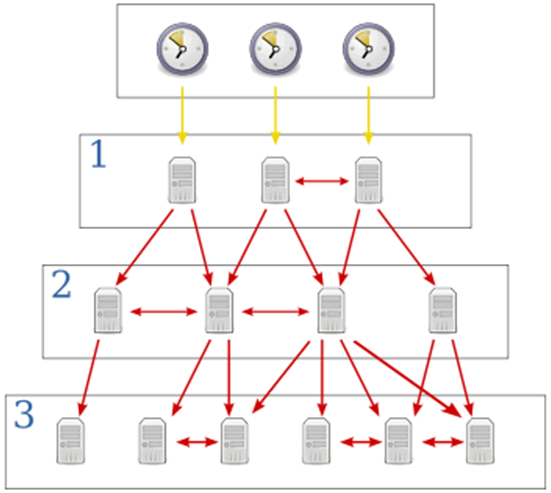
Protocolo NTP
Na Internet você pode encontrar diversos servidores publicos estratos 2 ou 3 (e até mesmos alguns estrato 1) para utilizar. Uma lista dos servidores NTP disponíveis na Internet pode ser encontrada no endereço http://support.ntp.org/bin/view/Servers/WebHome.
Configurando o NTP em Roteadores Cisco
Para habilitar o NTP em um roteador Cisco você deve antes escolher um servidor NTP de referência. Utilize o link informado acima para tal. Em nosso exemplo vamos utilizar como referência o servidor a.st1.ntp.br.
dltec#configure terminal
dltec (config)#ntp server a.st1.ntp.br
O comando “ntp server a.st1.ntp.br” informa o hostname ou endereço IP do servidor NTP utilizado. Em nosso exemplo utilizamos um servidor NTP stratum 1 localizado aqui no Brasil. Também poderíamos utilizar o comando na forma ntp server 200.160.7.186, onde 200.160.7.186 e o endereço IP para o host a.st1.ntp.br.
Para verificar o funcionamento do NTP utilize os comandos abaixo.
dltec#sho ntp associations
address ref clock st when poll reach delay offset disp
*~200.160.7.186 .ONBR. 1 11 64 37 14.240 -1.468 439.05
* sys.peer, # selected, + candidate, – outlyer, x falseticker, ~ configuredO * indica que o roteador está sincronizado com o servidor NTP. Você pode configurar vários servidores NTP de redundância, no entanto o roteadore irá sincronizar apenas por uma fonte de cada vez.
dltec#sh ntp status
Clock is synchronized, stratum 2, reference is 200.160.7.186
nominal freq is 250.0000 Hz, actual freq is 249.9999 Hz, precision is 2**24
reference time is D2B6C6D7.27B172D4 (11:16:55.155 BR Tue Jan 10 2012)
clock offset is -1.4685 msec, root delay is 14.24 msec
root dispersion is 946.75 msec, peer dispersion is 5.79 msec
loopfilter state is ‘CTRL’ (Normal Controlled Loop), drift is 0.000000227 s/s
system poll interval is 64, last update was 412 sec ago.
Dica: no comando show ntp associations a coluna st indica o stratum do servidor NTP utilizado, no nosso exemplo mostra st 1, pois o servidor que utilizamos é stratum 1. Já no comando show ntp status temos a informação stratum 2, pois esse é o stratum do nosso sistema. Como estamos nos referenciando com um servidor stratum 1, nós seremos stratum 2.
Configurando o TimeZone em Roteadores Cisco
Bem, após sincronizarmos com o servidor NTP devemos configurar o nosso timezone. Caso isso não seja feito o roteador irá exibir a hora tendo como referência o timezone UTC 0. Aqui no Brasil, estamos no timezone UTC -3, ou seja, com 3 horas a menos que o UTC 0. Esse é o nosso fuso horário.
Para descobrir o seu timezone você pode utilizar o link http://www.timeanddate.com/worldclock/
Configurar o timezone em um roteador Cisco é bem simples, veja o comando abaixo.
dltec#configure terminal
dltec (config)#clock timezone BRA -3 0a sintaxe do comando é clock timezone nomedatimezone offset,
onde nomedatimezone pode ser qualquer nome
offset é offset do seu timezone em relação ao UTC 0
No nosso exemplo, criamos o timezone com o nome BR e com 3horas de diferença ao UTC.
Agora, e o horário de verão? Como fazer para configurar a mudança do horário automaticamente no horário de verão?
Para tal, precisamos utilizar o comando “clock summer-time“. Vamos ver como funciona.
dltec#configure terminal
dltec (config)#clock summer-time BRV recurring 3 Sun Oct 0:00 3 Sun Feb 0:00perceba que criamos um summer-time com o nome BRV, recorrente (recurring), que inicia no terceiro (3) Domingo (Sun) de Outubro (Oct) as 00:00h (0:00) e termina no terceiro (3) domingo (Sun) de Fevereiro (Fev) as 00:00h (0:00).
Agora quando você mandar exibir o comando show clock teremos a saída abaixo:
dltec#sh clock
12:56:49.867 BRV Tue Jan 10 2012
Onde pode verificar a data/hora corretamente e também que estamos utilizando o timezone BRV que criamos. Quando vencer o período configurado no timezone BRV, por exemplo, em 20/02/2012 passaremos a utilizar o timezone BR com o offsete -3.
Outro ponto importante é fazer com que o timezone seja impresso nas saídas de log/debug. Para tal utilizamos os comandos abaixo.
service timestamps debug datetime msec localtime show-timezone year
service timestamps log datetime msec localtime show-timezone yearIsso irá fazer com que as saídas do log/debug exibam as informações de data/hora e timezone utilizado.
Jan 10 2012 13:01:53.598 BRV: ISAKMP (0): received packet from 192.168.0.200 dport 500 sport 500 Global (N) NEW SA
Nesse ponto você terá o seu roteador ou switch Cisco funcionando perfeitamente com o seu clock sincronizado. Até a próxima.
Se você gosta dessa área e pretende tirar sua certificação CCNA Voice venha estudar conosco.

15 Responses
[…] Read the original post: Configurando data/hora com NTP em Roteadores Cisco – CCNA … […]
Show de bola
Obrigado pelo elogio!
Muito bom material!!!
Muito obrigado pelo comentário.
Prof Marcelo Nascimento
DlteC do Brasil
Excelente post Alexei.
Excelente post Alexei.
Obrigado Eder!
Muito bom, Obrigado!
Muito bom, Obrigado!
Ótimo artigo. Poderia comentar algo sobre BROADCAST-BASED NTP?
Vlw, ótimo post!
Perfeito! Post muito bem explicado!
É possivel configurar um swtiche core l 3 como server ntp e swtiches de acesso como client?
Sim, é possível.